RealProducerG2のWizardモードで音楽/音声ファイルをRealAudioファイルに変換します。
(お詫び:このページでは画像が多々あるので読み込みに時間がかかると思います。)
RealAudioファイルを作成するにあたり、元ファイル(音楽/音声ファイル)を準備する必要があります。
RealProducerG2で変換可能なファイルは、Audio (.au) 、Waveform audio (.wav)
、Video for Windows (.avi) 、QuickTime for Windows (.mov、.qt)となります。ここではWaveform
audio (.wav)を使用します。
- RealProducerG2を起動。
[RealProducerG2の環境設定]で[Wizard Mode]を選択している場合は、下の[Wizard Mode]画面が表示されます。
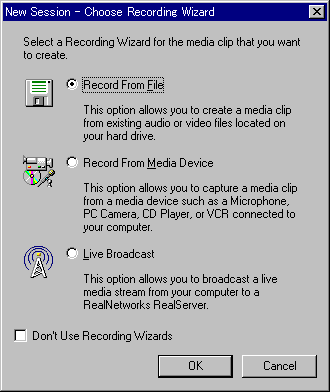
ここでは、ファイルより変換するため一番上の[Record From File]を選択。
そして[OK]ボタンを押す。
(補足)
起動後、[Cancel]ボタンで上記画面を閉じてしまったら、[File]メニュー => [Recording Wizards] => [Record From File...]により、2.に進んでください。
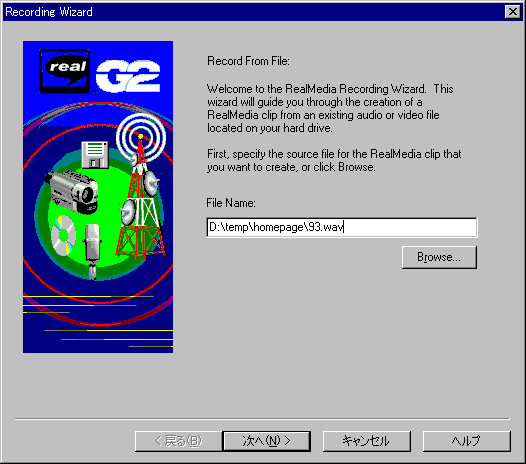
- [File Name:]に元ファイル(音楽/音声ファイル)を指定。
[Browse...]ボタンを押してファイル選択が可能です。
ファイルを選択したら[次へ(N) >]ボタンを押す。
(下画面では、[93.wav|]となってしまっていますが、“|”はカーソルです)
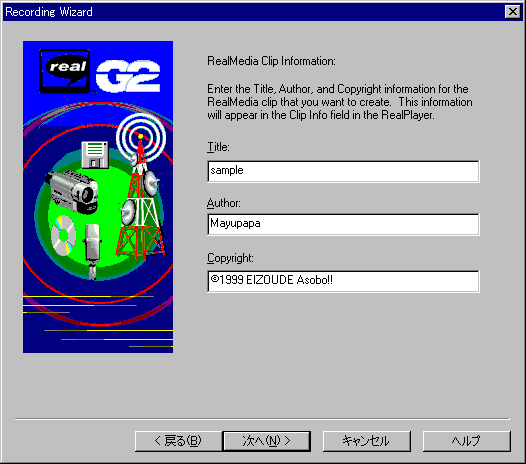
- 作成するRealAudioの各種情報を入力。
[Title:]=>題名、[Author:]=>作者、[Copyright:]=>著作権情報を入力します。
入力後、[次へ(N) >]ボタンを押す。
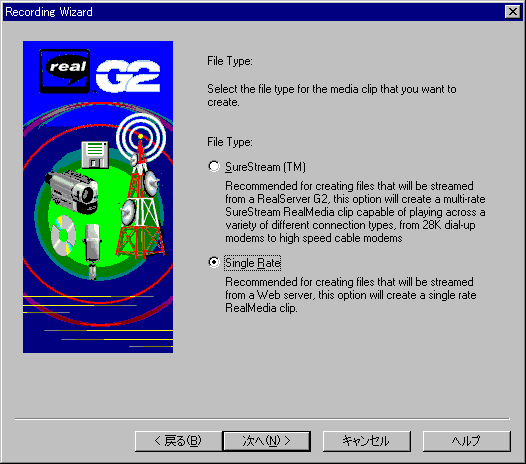
- ファイルタイプを選択。
[SureStream]の場合は、1つのファイル内に複数のエンコード帯域を含めることができ、再生中のネットワーク状態にあわせて転送帯域をダイナミックに変更します。
しかし、ダイナミックに帯域変更しながらクリップを配信する際にはRealServerG2が必要になります。
[Single Rate]の場合は、1つのファイル内に1つのエンコード帯域のみの指定になります。通常のWebサーバーを使用する場合などはこちらを選択します。
[次へ(N) >]ボタンを押す。
注)[SureStream]を選択した場合、複数のエンコード帯域をふくむことになりますので、作成されるファイルサイズも大きくなります。元データにもよりますが数100KBオーダーです。
- エンコード帯域をから選択します。(Target Audience)
[28K Modem]、[56K Modem]や[Single ISDN]といった項目はモデムなどの通信速度を表わし、RealPlayerを用いて音楽/音声を聴取する側の環境に合わせた選択が必要になります。
4.で[SureStream]を選択したときは、複数選択ができます。(無償版RealProducerG2では最大2つまでです。)
[次へ(N) >]ボタンを押す。
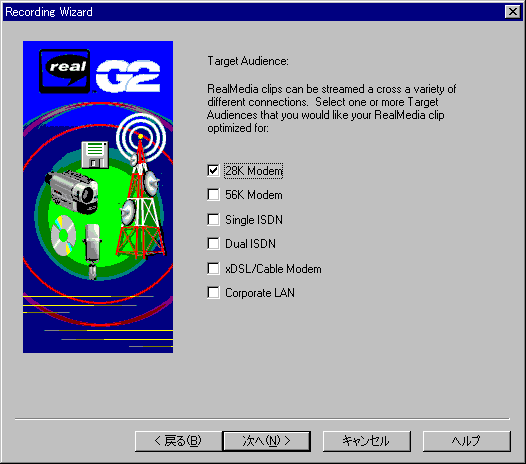
(注意)
ISDN回線が普及してきたとは言え、まだ、33.6Kbpsモデムの使用比率は高い状態にありますので、28.8Kbpsモデムを対象にしたRealAudioファイルを作成することをお勧めいたします。
RealAudioファイルを置くサーバのディスク容量に余裕があるかたは、28.8Kbpsモデム用と56Kbpsモデム(兼ISDN)用の2種類のファイルを作成しても良いでしょう。
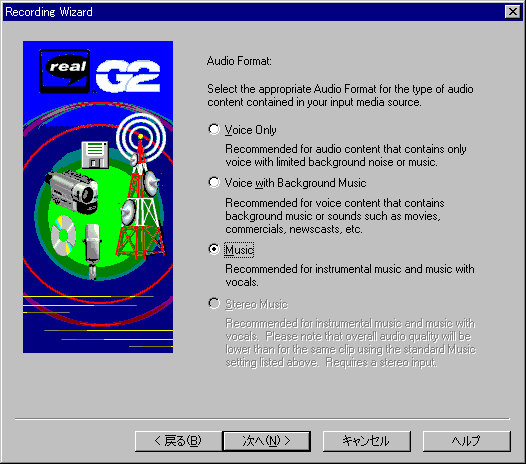
- 5.で指定したエンコード帯域における、音楽/音声の音質を選択。(Audio
Format)
Voice Only、Voice with...と項目がありますが、名称にとらわれずに実際に変換後の音質を聴き比べて決定することをお勧めいたします。
[次へ(N) >]ボタンを押す。
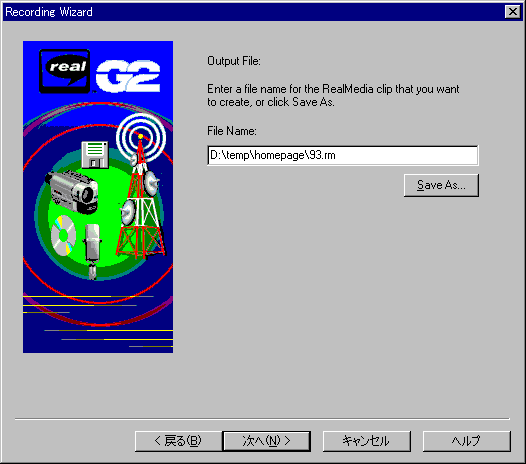
- 出力するRealAudioファイル名を指定。
[Save As...]ボタンを押すことにより指定することも可能。
[次へ(N) >]ボタンを押す。
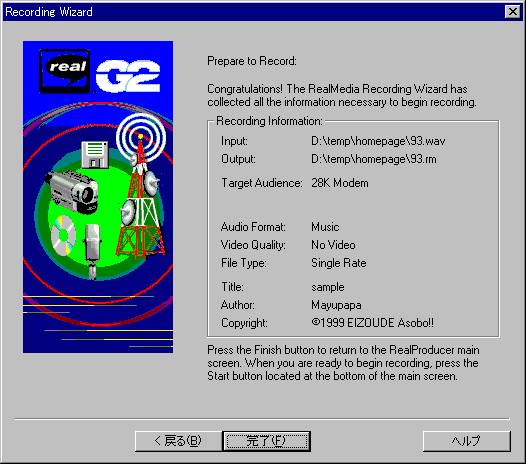
- 最後に、以上設定してきた内容が表示されます。
設定内容を変更するときは[< 戻る(B)]ボタンを押して、変更する画面まで戻ってください。
変更がなければ[完了(F)]ボタンを押す。
- 準備が整いましたら、RealAudioファイルに変換してみます。
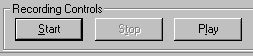
10.の画面における[Recoding Controls]にある[Start]ボタンを押して変換を開始。
(途中で止めるときは[Stop]ボタンを押して中止)
- すべて指定が完了したら、[Recoding Controls]にある[Play]ボタンを押して再生をしてます。
(RealPlayerが起動し再生が開始されるはずですが、再生されない場合は変換して作成されたRealAudioファイルをダブルクリックして再生をしてみてください)
- うまく再生が行われたら、変換操作は完了です。
個人的には、繰り返し変換作業を行う場合、このWizardモードよりもAdvancedモードの手間が少ないため、お勧めいたします。