■撮影日時字幕ファイル(.srt)作成ツール
===== GUI版 (Window版) =====
●AVCHD対応のビデオカメラで撮影した映像データを
HD Writerを使用してPCに取り込んだデータ(プレイリストファイル)を使用する。
プレイリストファイル(.mpls)から撮影時刻を字幕表示する為の
撮影日時字幕ファイル(.srt)を生成する。
![『シーン毎字幕表示時間[秒]』設定の簡易説明](pl2srt_note.jpg)
![『シーン間効果時間[ミリ秒]』設定の簡易説明](pl2srt-effect.jpg)
1.まず、GUI版ツール↓をダウンロードして適当なフォルダに解凍。
pl2srtwin_v111.zip
2.作業用フォルダ[C:\temp など]を作成して、解凍した[pl2srtwin.exe]を置く。
同様に元となるプレイリストファイル(.mpls)も同じフォルダにコピーして置く。
3.pl2srtwin.exe をダブルクリックすると起動する。
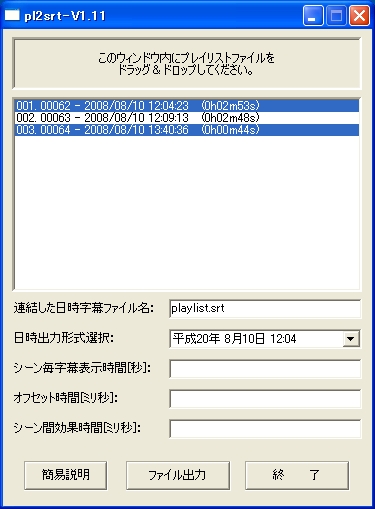
4.本ツールのウィンドウ(画面)内にプレイリストファイル(.mpls)をドラッグ&ドロップする。
5.日時字幕ファイル(.srt)を出力したシーンを選択して、『ファイル出力』ボタンを押す。
6.pl2srtwin.exe が置いてある作業に、選択したシーン毎の日時字幕ファイルと
選択したシーンを連結した場合の日時字幕ファイルを出力。
※他の使い方(出力先フォルダを指定する。)
1.「pl2srtwin.exe」のショートカットをディスクトップなどに置く。
2.ショートカットを右クリックして「プロパティ」を選択して開き、
「ショートカット」タブの「作業フォルダ(S):」に、日時字幕ファイルを
出力したいフォルダを指定する。
3.ショートカットをダブルクリックしてツールを起動して操作する。
===== コマンドプロンプト版 =====
●AVCHD対応のビデオカメラ(パナ機:HS100)で撮影した映像データを
HD Writerを使用してPCに取り込んだデータ(プレイリストファイル)を使用する。
プレイリストファイル(.mpls)から撮影時刻を字幕表示する為の
撮影日時字幕ファイル(.srt)を生成する。
※パナ機:HS100が生成するプレイリストファイル(.mpls)のフォーマットを
参考にしているため他機種/他社機で撮影日時字幕ファイル(.srt)が
生成できるか否か未確認です。
1.まず、この↓ツールをダウンロードして適当なフォルダに解凍。
pl2srt2.zip <= 汎用性をもたせてみたが。。
2.作業用フォルダ[C:\temp など]を作成して、解凍した[pl2srt.exe]を置く。
同様に元となるプレイリストファイル(.mpls)も同じフォルダにコピーして置く。
3.コマンドプロンプトを起動して、2.で作成したフォルダに移動。
=============================================
|C:\Documents and Settings>cd \temp
|
|C:\temp>
=============================================
4.次のように入力して生成を実行。
生成に成功すると↓の様に出力される。ファイル構造が異なるなどの場合はエラーなる。
=============================================
|C:\temp>pl2srt.exe 00000.mpls
|
| 指定のファイル名は、[00000.mpls]です。
|
| PlayItem数は [3] です。
| PlayItem AV Stream FileName = [00062.m2ts] ===>> [00062.srt]
| シーンの記録日時は、[2008/08/10 12:04:23] です。
| PlayItem AV Stream FileName = [00063.m2ts] ===>> [00063.srt]
| シーンの記録日時は、[2008/08/10 12:09:13] です。
| PlayItem AV Stream FileName = [00064.m2ts] ===>> [00064.srt]
| シーンの記録日時は、[2008/08/10 13:40:36] です。
|
|C:\temp>
=============================================
5.4.に表示された映像データ(.m2ts)に対応する撮影日時字幕ファイル(xxxxx.srt)と、
プレイリストファイルに含まれる映像全ての撮影日時字幕ファイル(playlist.srt)
が↓の様に生成されます。playlist.srtは4.で出力されたシーン順になる。
=============================================
|C:\temp>dir /B
|00000.mpls
|00062.srt
|00063.srt
|00064.srt
|pl2srt.exe
|playlist.srt
=============================================
6.あとは生成された撮影日時字幕ファイル(xxxxx.srt)を好きなように使用する。